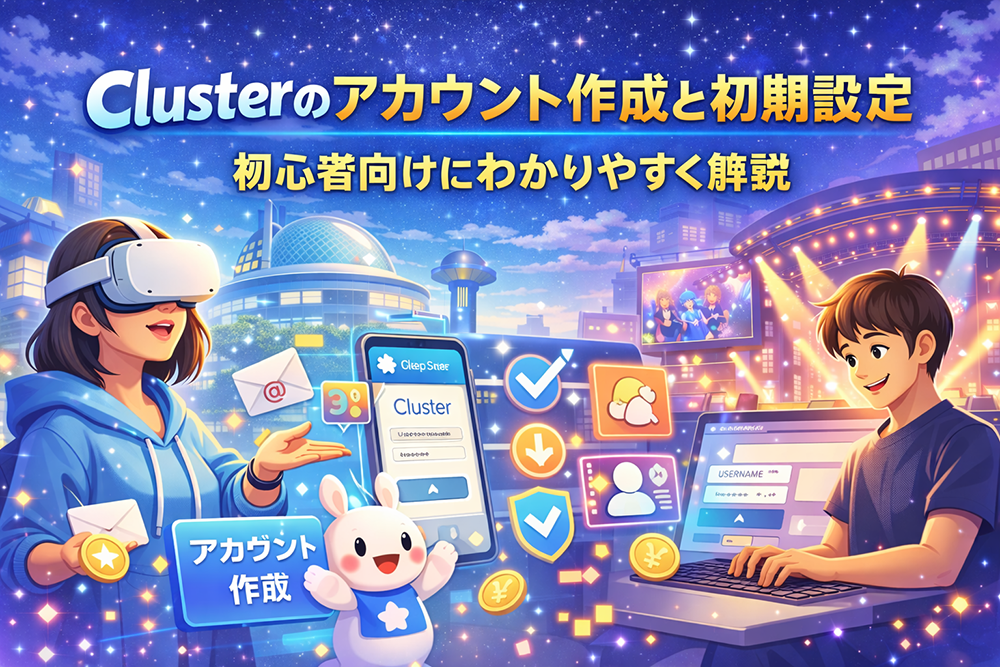
Clusterのアカウント作成と初期設定|登録方法から最初にやるべき設定まで初心者向けに解説
Cluster(クラスター)のアカウント作成方法と初期設定を初心者向けに解説。登録手順、プロフィール設定、アバター選択、安心して使うための設定までわかりやすく紹介します
 メタバース・ポータルサイト | メタバースに関する総合情報サイト
Clusterを始める前に知っておきたいこと
Cluster(クラスター)を利用するには、
まず アカウント作成(無料) が必要です。
といっても、登録はとても簡単で、
数分あれば完了 します。
難しい設定や専門知識は不要なので、
メタバースが初めての方でも安心して始められます。
アカウント作成に必要なもの
Clusterのアカウント作成に必要なのは、次のいずれかです。
・メールアドレス
・SNSアカウント(連携ログイン対応)
スマホ・PC・VRのどの環境からでも登録できます。
アカウント作成の手順(初心者向け)
・スマホ:アプリストアから「Cluster」をインストール
・PC:公式サイトからアクセス
「新規登録」「アカウント作成」などの案内を選びます。
・メールアドレス登録
・SNS連携ログイン
画面の指示に従って進めるだけでOKです。
Cluster内で表示される ユーザー名 を決めます。
※後から変更可能
※本名である必要はありません
初期設定① プロフィール設定
アカウント作成後は、まず プロフィール設定 を行います。
プロフィールで設定できる項目
・ユーザー名
・自己紹介文
・アイコン(アバター表示)
自己紹介文は空欄でも問題ありませんが、
簡単に書いておくと 交流がスムーズ になります。
初期設定② アバターの選択
Clusterでは、仮想空間で行動する際に
アバター(自分の分身) を使います。
・最初は 用意されたデフォルトアバター を選ぶだけでOK
・見た目は後から変更可能
・自作や高度なカスタマイズは必須ではない
初心者のうちは、
「とりあえず選んで入ってみる」だけで十分です。
初期設定③ 操作環境の確認(スマホ・PC・VR)
利用するデバイスによって、操作方法が異なります。
・操作方法(タップ/マウス/コントローラー)
・音量・マイク設定
・画面の見やすさ
特に ボイスチャットを使う場合 は、
マイク設定を一度確認しておくと安心です。
初期設定④ 安全・プライバシー設定(重要)
初心者の方に特におすすめなのが、
最初に安全設定を確認しておくこと です。
・ミュート機能
・ブロック機能
・フレンド申請の許可範囲
・表示・交流に関する設定
これらを知っておくだけで、
万が一のトラブル時も安心 して利用できます。
初期設定後、最初にやるべきこと
アカウント作成と初期設定が終わったら、
次のような行動がおすすめです。
・初心者向けワールドに入ってみる
・見学だけできるイベントに参加する
・チャットを使わず雰囲気を感じる
無理に話したり交流したりする必要はありません。
「見るだけ」「体験するだけ」から始めてOK です。
よくある質問(アカウント作成)
アカウント作成は本当に無料?
はい。完全無料です。
実名登録は必要?
不要です。ニックネームで利用できます。
子どもでも利用できる?
A. 年齢や利用環境に配慮した設計ですが、
保護者の確認・管理をおすすめします。
まとめ|アカウント作成は簡単、初期設定も安心
Cluster(クラスター)のアカウント作成と初期設定は、
・登録が簡単
・難しい操作なし
・初心者にやさしい設計
となっており、
メタバース初心者でも迷わず始められる 内容です。
まずは登録して、
イベントをのぞいてみるだけ でも、
Clusterの魅力を十分に感じられるでしょう。